


滋賀の自宅は太陽光発電とV2H、そして全館空調のOMXを備えた戸建てです。この家の電力や各部屋の温湿度、空調の状態をまとめて確認できるよう、家の断面図に「今」を集約したダッシュボードを1画面で作りました。
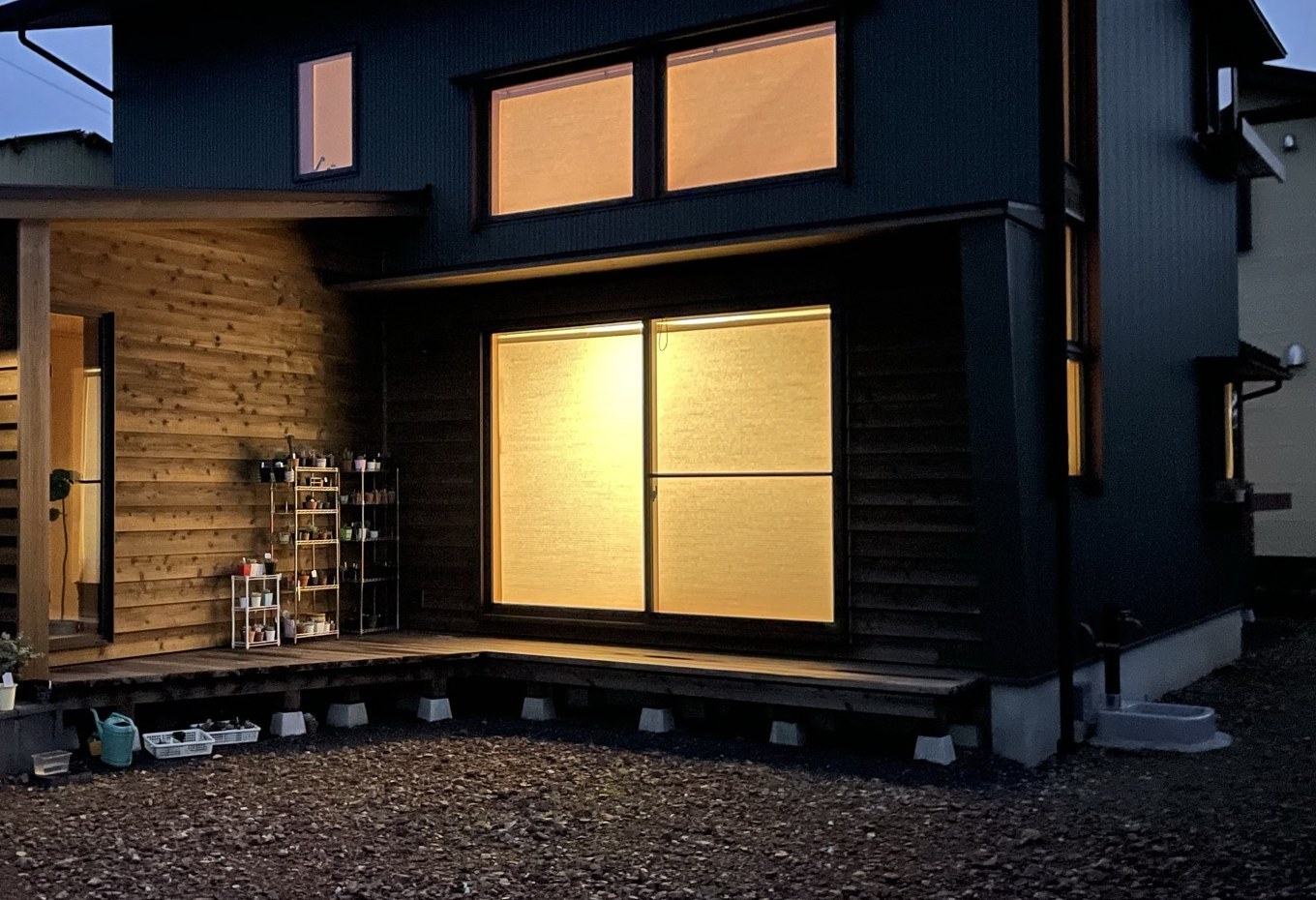
これまでは機器やサービスごとにデータが散らばっていたため、家の状態をまとめて見渡せる場所がほしいと考えたのがきっかけです。画面の作成や見た目の確認は複数のAIに分担させ、最後の確認は自分のiPhone実機で行いました。
この記事では画面に集めたデータと取得経路、断面図に値を置く見せ方の工夫、AI同士の分担、そして制作や運用でつまずいたことまでを実践の記録としてまとめます。
1画面に集めたデータ
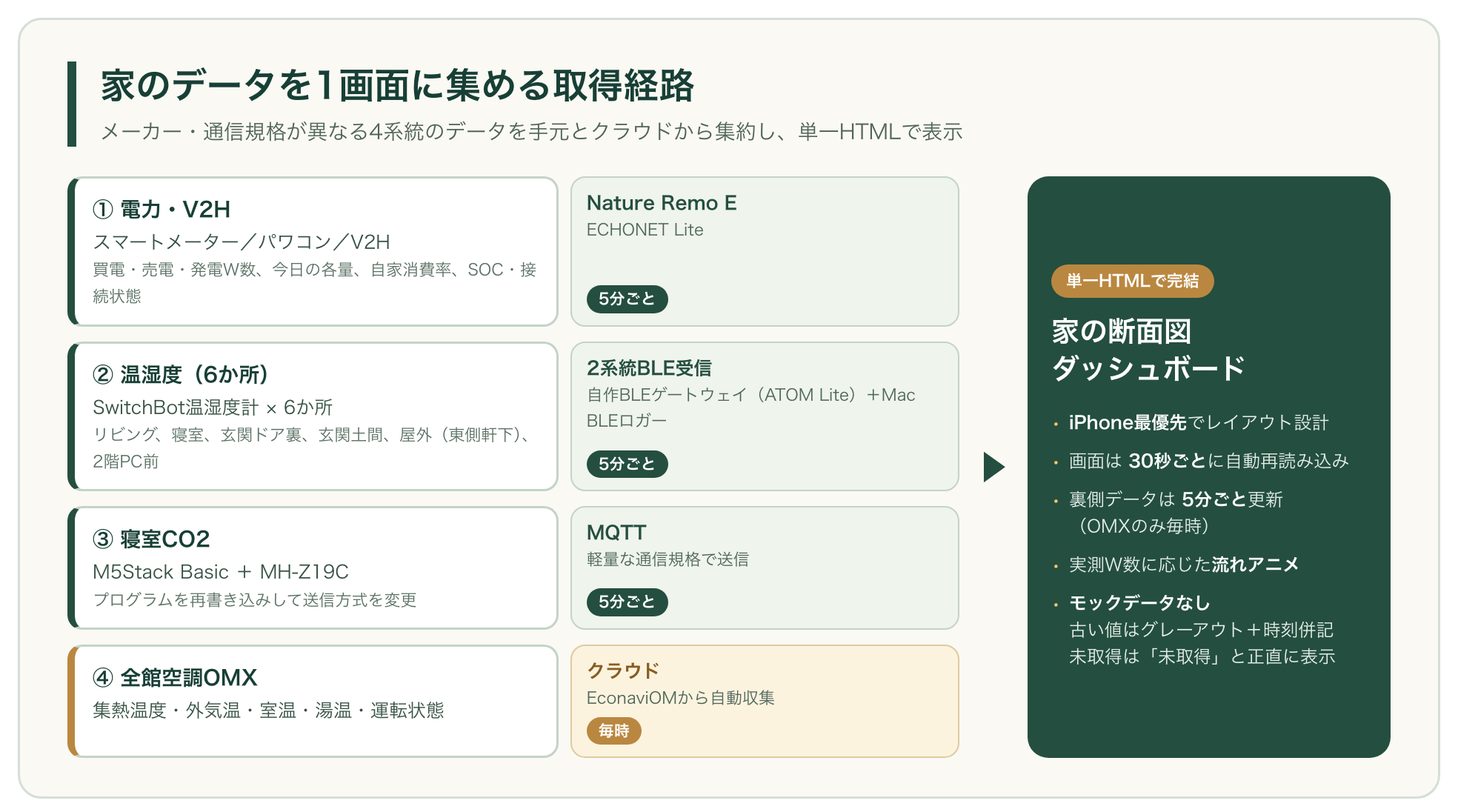
まずは、この1画面に集めたデータの中身を整理します。大きく、電力とV2H、各部屋の温湿度と寝室のCO2、全館空調OMXの項目で構成しました。
電力とV2H
家の電気の流れを把握するため、買電・売電・太陽光発電のW数を入れています。あわせて、今日の買電量・売電量・発電量と自家消費率も表示します。わが家のEVと家をつなぐV2Hについては、電池残量を示すSOC(充電率)と接続状態を確認できるようにしました。

各部屋の温湿度と寝室のCO2
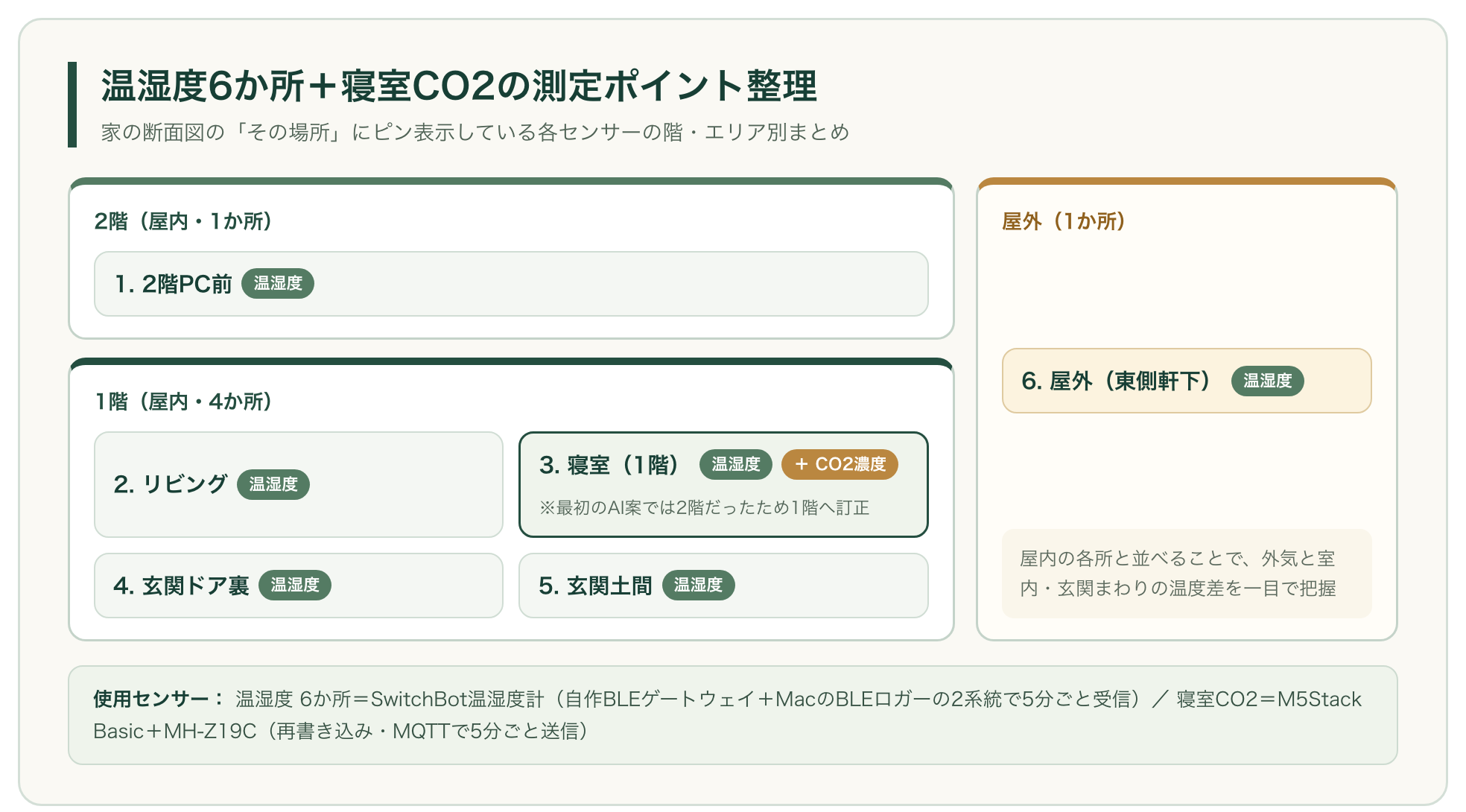
温湿度を測っているのは、リビング、寝室、玄関ドア裏、玄関土間、屋外(東側軒下)、2階PC前の6か所です。これに加えて、寝室だけはCO2濃度も取得しています。
全館空調OMX
全館空調OMXからは集熱温度、外気温、室温、湯温、運転状態を取り込みました。各部屋の温湿度と並べて見ることで、空調側の動きと室内の様子を一緒に把握できます。
集めたデータと取得元、更新の間隔をまとめると、次の表のとおりです。
| データ | 主な項目 | 取得元・経路 | 更新 |
|---|---|---|---|
| 電力・V2H | 買電/売電/発電のW数、今日の各量、自家消費率、SOC・接続状態 | Nature Remo E(ECHONET Lite) | 5分ごと |
| 温湿度(6か所) | リビング、寝室、玄関ドア裏、玄関土間、屋外(東側軒下)、2階PC前 | SwitchBot温湿度計 → 自作BLEゲートウェイ/MacのBLEロガー | 5分ごと |
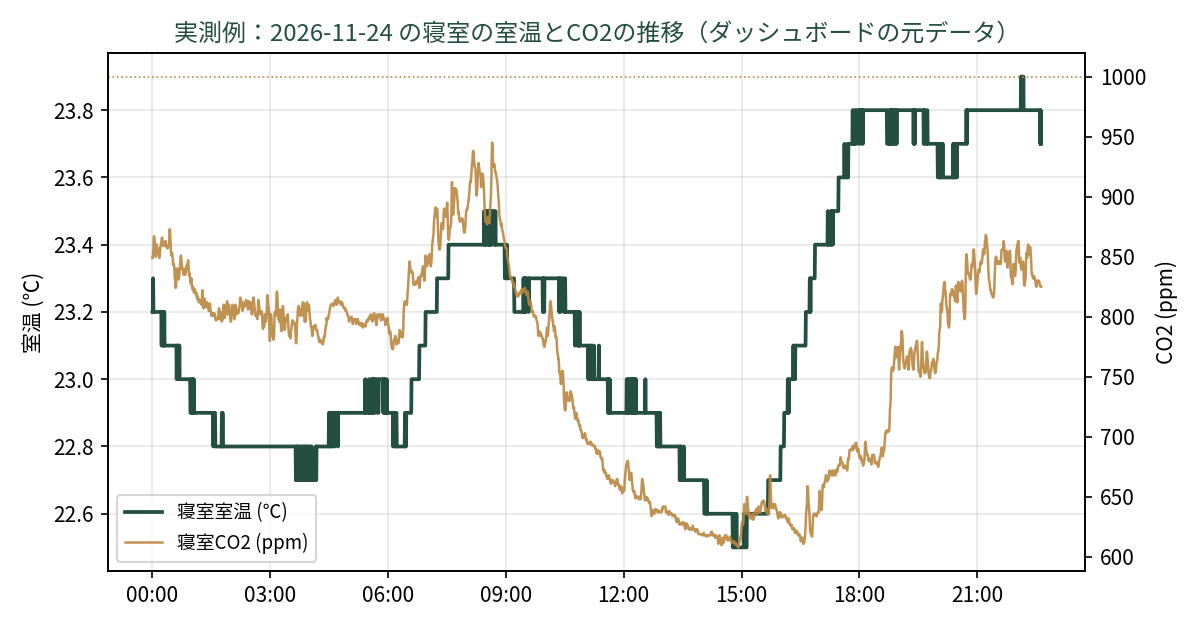
| 寝室CO2 | CO2濃度 | M5Stack Basic+MH-Z19C(再書き込み)→ MQTT | 5分ごと |
| OMX | 集熱温度、外気温、室温、湯温、運転状態 | クラウド(EconaviOM) | 毎時 |
※表の「更新」列は画面のデータ更新間隔です。
データの集め方
メーカーも仕組みも異なる機器からデータを集めるため、取得経路は機器ごとに分かれています。それぞれの機器から、どのような経路で値を吸い上げているかを紹介します。
電力はNature Remo E経由で
スマートメーター、パワコン、V2Hユニットの値は、Nature Remo Eを経由して取得しています。通信に使っているのは、家電や電力機器の情報をやり取りする通信規格であるECHONET Liteです。Nature Remo Eを仲介にすることで、電力まわりの値をまとめて扱えるようになります。同じNature Remo E経由のECHONET LiteでV2Hの積算カウンタを記録し、充放電の効率を実測した話は別の記事に書きました。
なお、私が使っているのは初代のNature Remo E(Remo-3W1)です。現在は後継機種のNature Remo E2が販売されています。

温湿度はSwitchBotを2系統で受信
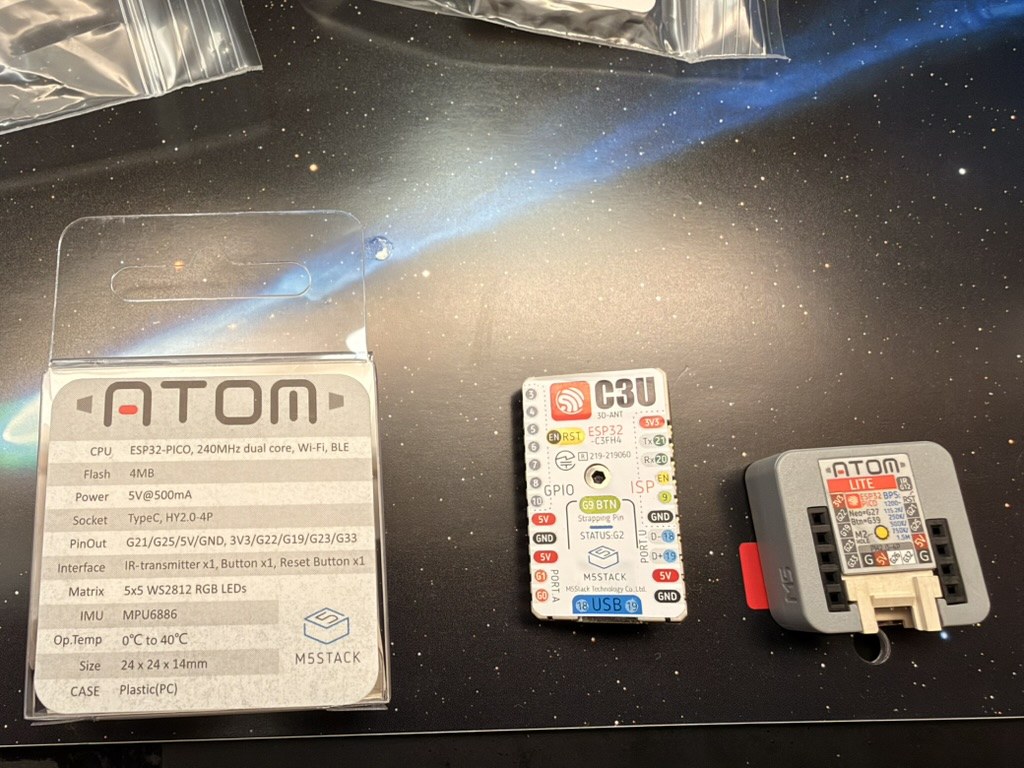
6か所の温湿度はSwitchBot温湿度計で測っています。温湿度計が発信するBLE(近距離の省電力無線通信)の信号を、2系統で受信する構成にしました。一方はATOM LiteにOpenMQTTGatewayを入れた自作のBLEゲートウェイ、もう一方はMacのBLEロガーです。受信した温湿度の値を手元で集約し、ダッシュボード側へ渡しています。

寝室のCO2はセンサーを作り替えた
寝室のCO2濃度はM5Stack BasicとMH-Z19Cを組み合わせたセンサーで測っています。今回は自分でプログラムを再書き込みし、MQTT(センサーデータなどをやり取りする軽量な通信規格)で値を送る方式に作り替えました。

OMXはクラウドから毎時
全館空調OMXの値はクラウドサービスのEconaviOMから毎時自動で収集しています。電力や温湿度のように手元の機器から直接取る形とは異なりますが、クラウド経由で定期的に集めることで、集熱温度や湯温、運転状態も同じ画面へ合流させました。
画面の設計:家の断面図に値を置く
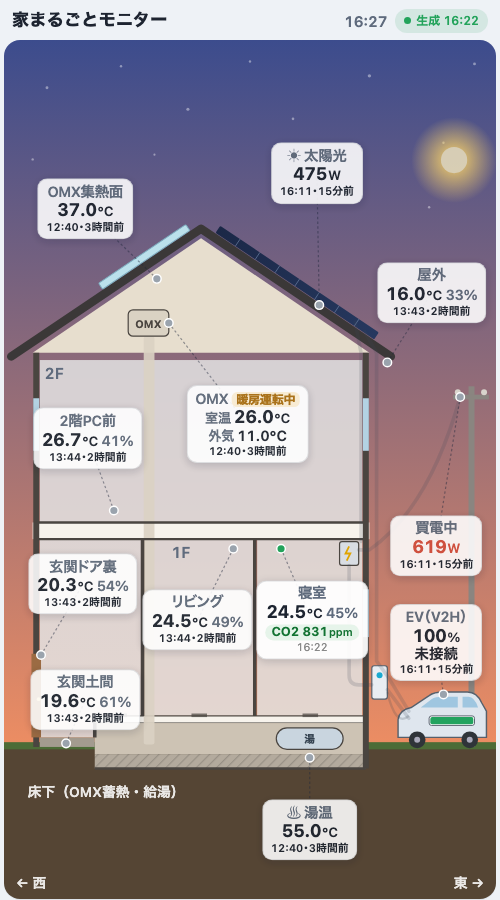
集めたデータを一覧表に並べるだけでなく、家の断面図をベースに設計しました。見た瞬間に家の状態が伝わるよう、値の置き方と見せ方を工夫しています。
“その場所”に値をピン留めする
各部屋の温湿度や寝室のCO2は、家の断面図の「その場所」にピン表示しました。実際の位置に値が並ぶため、家のどこがどんな状態かを直感的にたどれます。
ここで小さな手戻りがありました。わが家の寝室は1階ですが、最初にAIが描いた断面図では寝室が2階になっていたのです。AIは家の間取りまでは知らないため、ここは私が訂正して1階へ直してもらいました。
電力と温風の流れを実測値で動かす
エネルギーの動きが伝わるよう、電力と温風の流れをアニメーションで表現しています。流れる速さと太さは、実測のW数に応じて変わる仕組みです。さらに、太陽光パネルの明るさは発電量に連動させ、背景の空は時刻に合わせて昼と夜が切り替わるようにしました。
古い値と未取得を正直に見せる
画面づくりで私がいちばん大切にしたのは、それらしく見せるより、正直に見せることです。そのために、見せ方について次の3つを決めました。
- 古い値はグレーアウトし、いつ観測した値かを併記する
- 取れていない値は、そのまま「未取得」と表示する
- 見た目を整えるためのモックデータ(仮のダミーデータ)は使わない
iPhone最優先と更新間隔
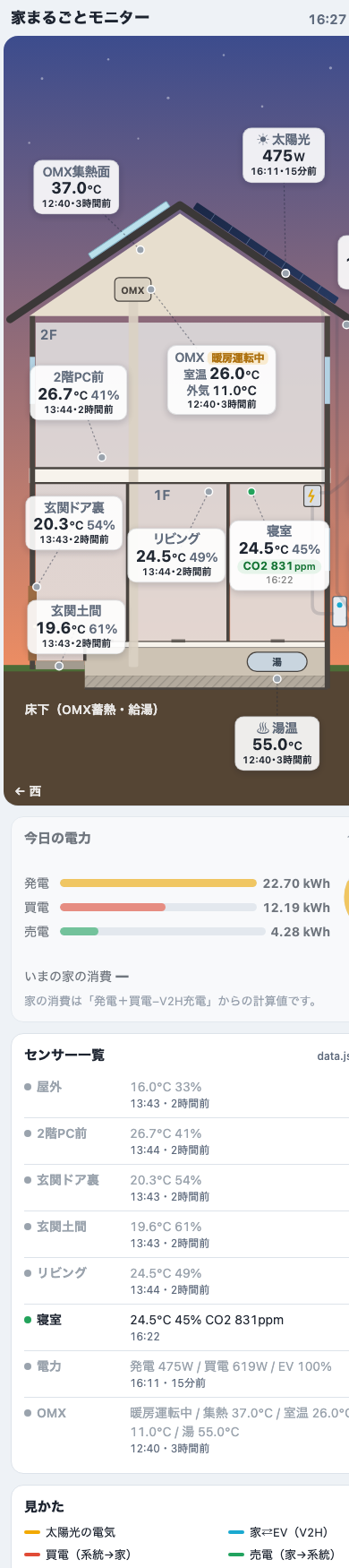
いちばんよく見る端末がiPhoneなので、画面はiPhone最優先で設計しました。表示は30秒ごとに自動で再読み込みされ、裏側のデータは5分ごとに自動更新されます(OMXだけは毎時)。先に作っていた詳細ダッシュボードの電気使用状況と冬の実測へのリンクも、この画面に置きました。
AIの分担:作る役とレビューする役
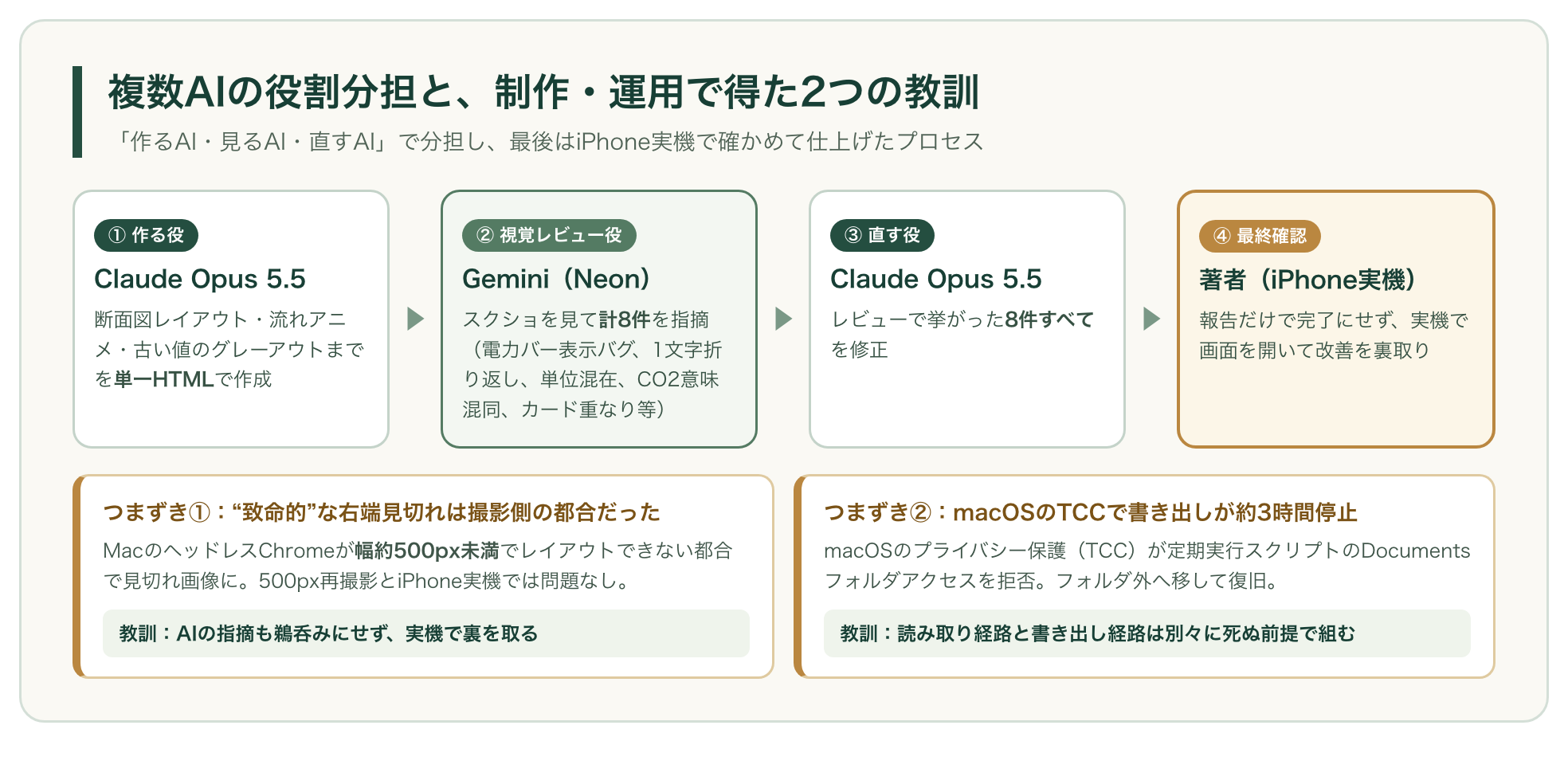
今回のダッシュボードは、私ひとりでコードを書いたわけではありません。複数のAIに役割を分けて進め、最後の確認を自分で行う形をとりました。
本体はClaude Opus 5.5が単一HTMLで作った
画面の本体はClaude Opus 5.5に作成を任せました。断面図のレイアウトやデータの読み込み、流れのアニメーション、古い値のグレーアウトまで、すべてを単一のHTMLファイルに収めて完結させたのが特徴です。
Gemini(Neon)がスクリーンショットを見て8件を指摘した
画面が動くようになった段階で、視覚レビューは別のAIであるGemini(Neon)に担当してもらいました。実際のスクリーンショットを見せ、見た目や分かりやすさに問題がないかを確認してもらっています。
その結果、計8件の指摘が挙がりました。指摘には、次のようなものが含まれます。
- 電力バーの表示バグ
- 文字の1文字折り返し
- 単位表記の混在
- CO2表示の意味の混同
- カードの重なり
自分で見ているだけでは見落としがちな、細かな表示の崩れや表記の揺れを拾い出してもらえました。
全件を直し、iPhone実機で確かめた
Gemini(Neon)のレビュー結果を受け、修正は再びClaude Opus 5.5に依頼しました。Opusは挙がった8件すべてを修正しています。
ただし、修正が終わったと報告を受けた時点で完了にはしませんでした。最後は必ず、私自身のiPhone実機で画面を開き、指摘された箇所が本当に改善されているかを確かめています。作るAI、見るAI、直すAIと役割を分け、最後に自分の実機で確認する流れで仕上げました。
つまずいたこと
AIに分担させて順調に進んだ場面ばかりではなく、制作の途中や動かし始めてからつまずいたこともあります。特にはっきりと教訓が残った出来事を正直に書いておきます。
“致命的”な見切れは撮影する側の都合だった
視覚レビューのなかで、画面の右端が見切れているという「致命的」な指摘が出たことがありました。レイアウトが大きく崩れているのかと思い、手元で原因を確かめることにしました。
調べてみると、画面のHTML側に不具合があったわけではありませんでした。原因はレビュー用の画像を撮っていた側にありました。MacのヘッドレスChrome(画面を表示せずに裏側で動くブラウザ)には約500px未満の幅ではレイアウトできないという都合があり、そのせいで右端が見切れた画像になっていたのです。
幅を500pxにして撮り直した画像でも、私のiPhone実機でも、表示の見切れは起きていませんでした。指摘をそのまま信じてレイアウトを書き換えていたら、問題のない画面を壊すところでした。「AIの指摘も鵜呑みにせず、実機で裏を取る」という教訓を得ました。

macOSのプライバシー保護で書き出しが約3時間止まった
運用面でもトラブルが起きました。あるとき、ダッシュボード用のデータ書き出しが約3時間止まってしまったのです。
原因はmacOSのTCC(プライバシー保護の仕組み)でした。定期実行していたPythonスクリプトからMacのDocumentsフォルダへのアクセスを、TCCが拒否していたのです。センサーから値を読み取る処理とは別の場所で、書き出しだけが止まっていました。
対処として、スクリプトをDocumentsフォルダの外へ移し、無事に復旧しました。データの読み取りが正常でも、書き出し側が止まれば画面は更新されません。「読み取り経路と書き出し経路は別々に死ぬ」という現実を身をもって学びました。
まとめ
滋賀の自宅の電力・温湿度・全館空調OMXのデータを、複数のAIと組んで1画面に可視化しました。今回の実践から持ち帰った考え方と教訓を整理します。
- メーカーやクラウドが異なる機器のデータは、取得経路を分けて、画面は1つに集約する
- AI同士で作る役と見る役を分け、最後は必ず自分の実機で確かめる
- 古い値や未取得は正直に見せる。つまずきは隠さず、教訓として記録する
家の「今」が1画面で見えるようになると、画面に並んだV2HのSOCや接続状態を見ながら、V2Hが実際にどのくらいの効率で充放電しているのかも気になってきます。V2Hの充放電効率を実測した記録は、こちらの記事にまとめましたので、あわせてご覧ください。
コメント